Cara Install Windows 11 - 7las.com. Windows adalah sistem operasi yang dibuat Microsoft. Kalian dapat menggunakan PC/Laptop dengan melalui sistem operasi, Windows mayoritas sudah di-bundling pada komputer (PC) baru sehingga Windows menjadi sistem operasi yang paling populer di dunia.
Microsoft Windows atau yang lebih dikenal dengan sebutan OS Windows adalah keluarga sistem operasi yang dikembangkan oleh Microsoft, dengan menggunakan antarmuka pengguna grafis (GUI). Sistem operasi Windows telah berevolusi dari MS-DOS, sebuah sistem operasi yang berbasis modus teks dan command-line.
Windows versi pertama, Windows Graphic Environment 1.0 pertama kali diperkenalkan pada 10 November 1983, tetapi baru keluar di pasaran pada bulan November tahun 1985, yang dibuat untuk memenuhi kebutuhan komputer dengan tampilan bergambar.
Windows 1.0 merupakan perangkat lunak 16-bit tambahan yang berjalan di atas MS-DOS (dan beberapa varian dari MS-DOS), sehingga ia tidak akan dapat berjalan tanpa adanya sistem operasi DOS. Versi 2.x, versi 3.x juga sama. Beberapa versi terakhir dari Windows (dimulai dari versi 4.0 dan Windows NT 3.1) merupakan sistem operasi mandiri yang tidak lagi bergantung kepada sistem operasi MS-DOS (meskipun tidak sepenuhnya).
Microsoft Windows kemudian bisa berkembang dan dapat menguasai penggunaan sistem operasi hingga mencapai 90%.
Source: https://id.wikipedia.org/wiki/Microsoft_Windows.

Namun Ada Kabar baik bagi pengguna windows, bahwa Microsoft telah resmi merilis windows 11. Sistem operasi ini datang untuk menggantikan pendahulunya yakni windows 10 .
Memang jika di lihat dan di bandingkan windows 10 pada perubahanya tidak terlalu signifikan, namun windows 11 tampil dengan interface yang lebih indah dan enak di lihat. Dalam perubahan yang paling terlihat adalah terdapat pada posisi Start Menu yang ada di tengah-tengah.
Disini kami akan berbagi tutorial cara install windows 11 secara detail dan mudah, dimulai dari membuat bootable flashdisk, mengatur booting pada BIOS dan instalasinya. Berikut ini beberapa persiapan yang perlu anda perhatikan sebelum melakukan instalasi windows 11, diantaranya:
- Download dulu ISO Windows 11.
- Backup Data-data kalian Di Flasdisk/Hardisk External
- Siapkan flashdisk minimal 8GB dan kosong
- Jangan lupa Charger pada laptop anda, jangan sampai kehabisan battray ketika install ulang OS,
Cara Membuat Bootable Flashdisk Windows 11
1. Tancapkan Flashdisk pada komputer / laptop anda.
2. Buka Software Rufus dan pastikan flashdisk sudah terdeteksi seperti gambar dibawah ini, Kemudian klik SELECT untuk memilih file ISO windows 11 nya.

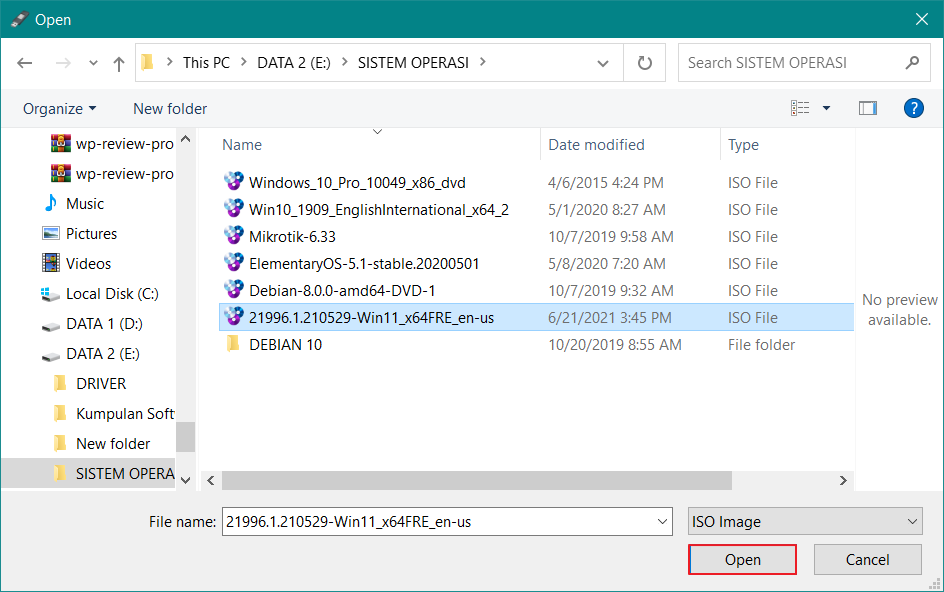
3. Pilih file ISO windows 11 kemudian klik Open.
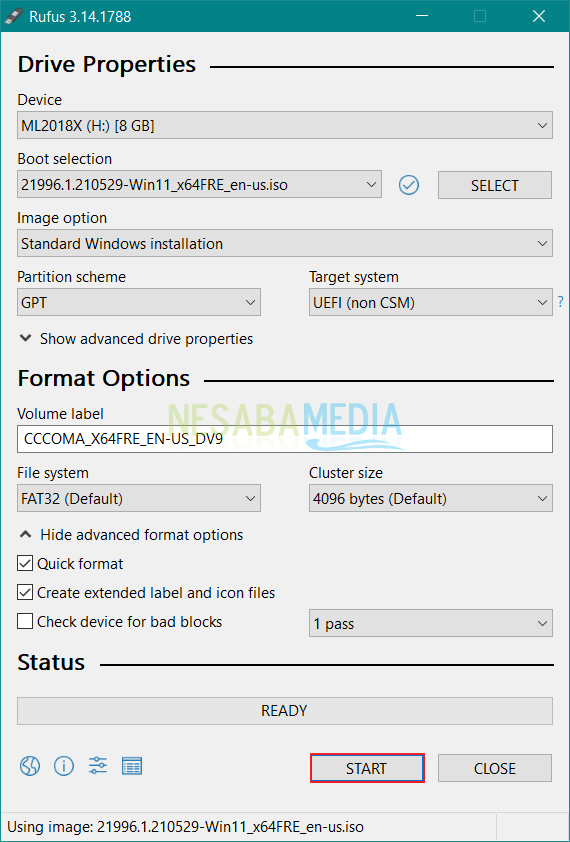
4. klik START, untuk memulai bootable.
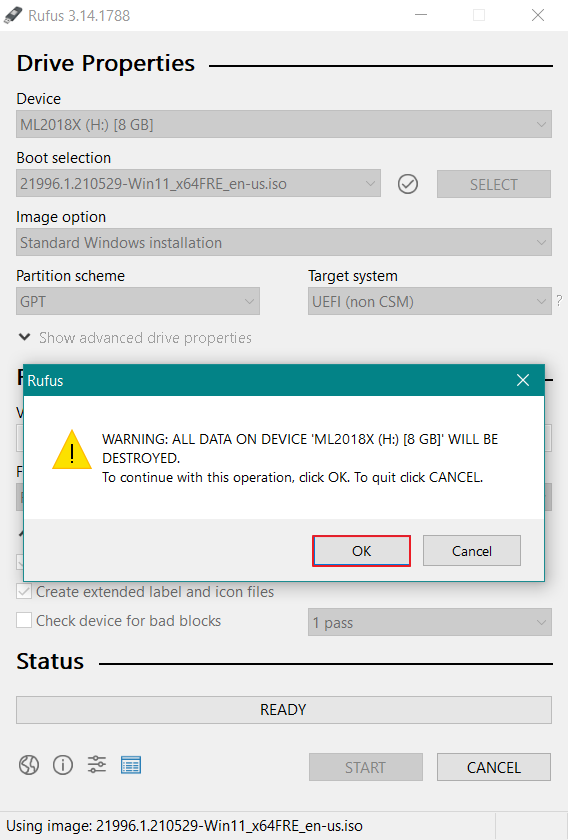
5. Akan ada peringatan bahwa semua data di dalam flashdisk akan dihapus, klik OK.
6. Proses bootable flashdisk dimulai.

7. Jika proses sudah selesai, maka akan muncul tulisan READY berwarna hijau.

Cara Setting BIOS Agar Booting dari Flashdisk
1. Mengatur prioritas booting agar pertama kali dilakukan dari flashdisk, Restart komputer / laptop anda kemudian tekan tombol F2 untuk masuk ke menu BIOS.
Dan untuk tombol masuk ke menu BIOS berbeda-beda, tergantung merk laptop atau tipenya.
Merek Laptop Tombol Akses- Laptop ASUS, Acer, Samsung, Dell dan Toshiba : F2
- Laptop Lenovo : Fn + F2
- Laptop HP : F10
- Acer :F1, F2, atau CTRL+ALT+ESC
- ASUS : F2
- Axioo : F2
- Dell : F2, Del, F12, F1, F3, atau Fn+F1
- Fujitsu : F2
- HP/Compaq: ESC, F10, atau F1
- Lenovo : F2 atau Fn+F2
- MSI : Del
- Samsung : F2
- Sony Vaio : F1, F2, atau F3
- Toshiba : F2, ESC+F1, atau F2+power
- Zyrex : Del atau Esc

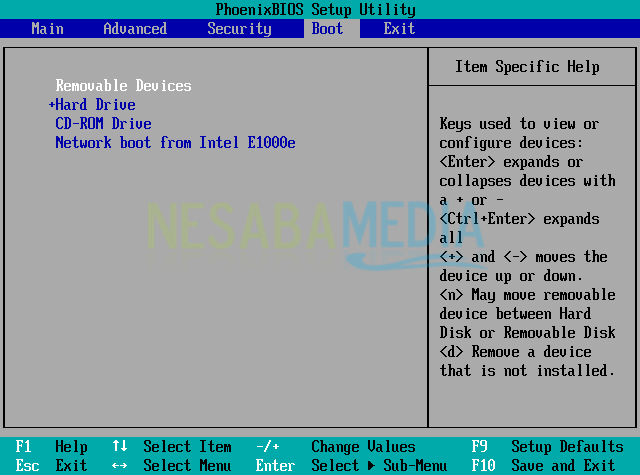
2. Pindah ke tab Boot. Disini anda akan melihat prioritas bootingnya (posisi diatas sendiri) adalah Hard Drive, itu artinya komputer atau laptop akan booting pertama kali dari harddisk.
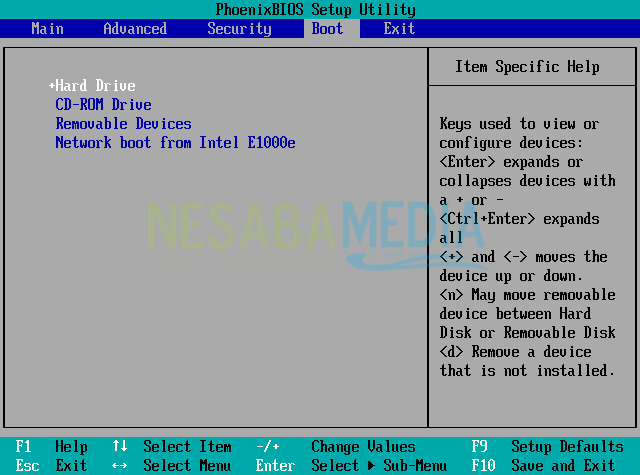
3. Kita melakukan instalasi dengan flashdisk, maka anda perlu mengubah posisi Removable Devices menjadi yang teratas dengan menggunakan tombol + atau –.
Di beberapa tampilan BIOS, biasanya namanya bukan Removable Devices melainkan merk flashdisk. Contoh: KINGSTON, ADATA, SanDisk dll.
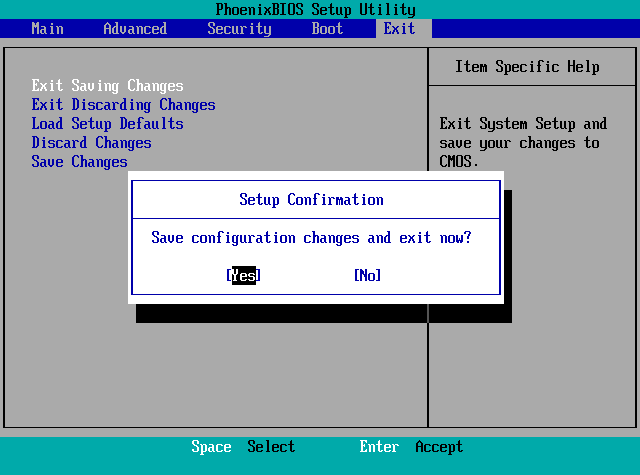
4. Selanjutnya tekan F10 untuk menyimpan pengaturan yang telah dilakukan.
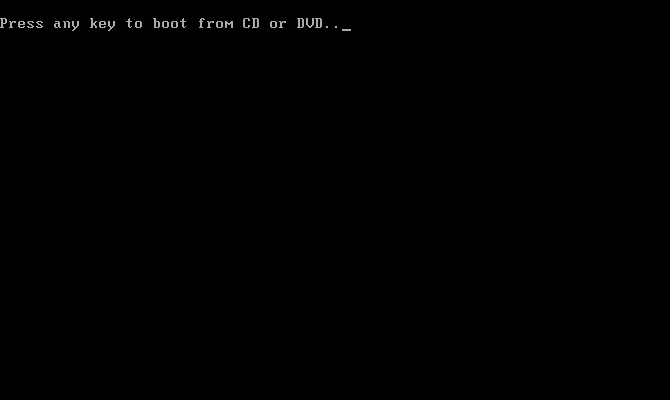
5. Jika muncul tampilan seperti ini, klik saja Enter atau sembarang tombol pada keyboard.
Proses Instalasi Windows 11
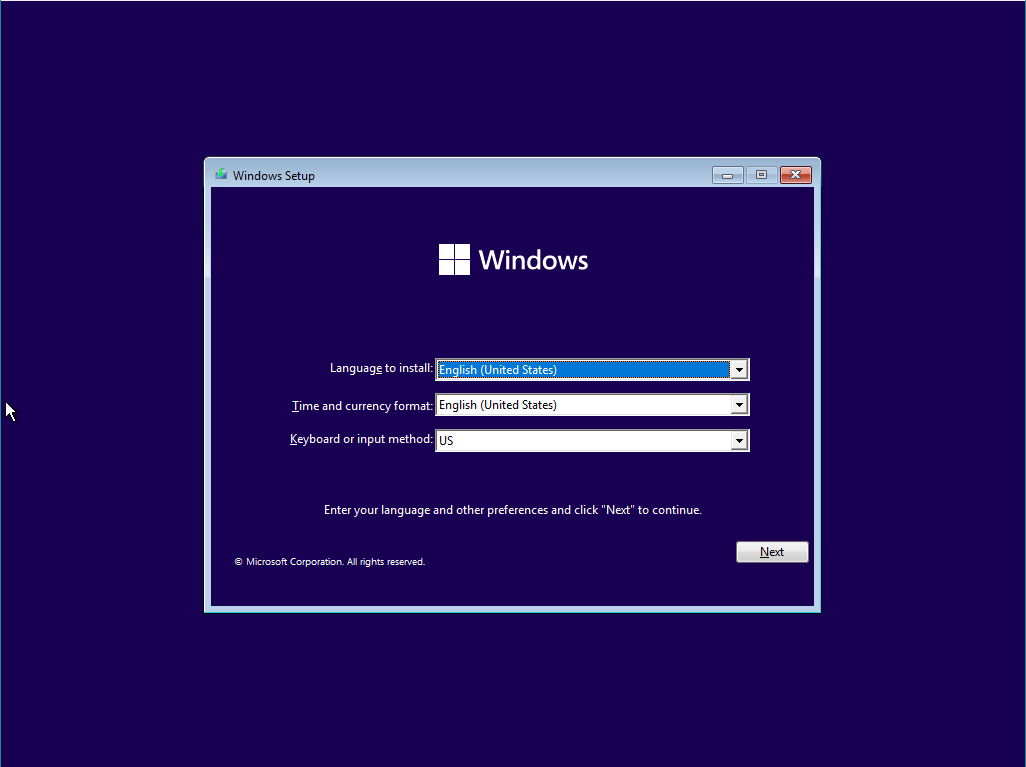
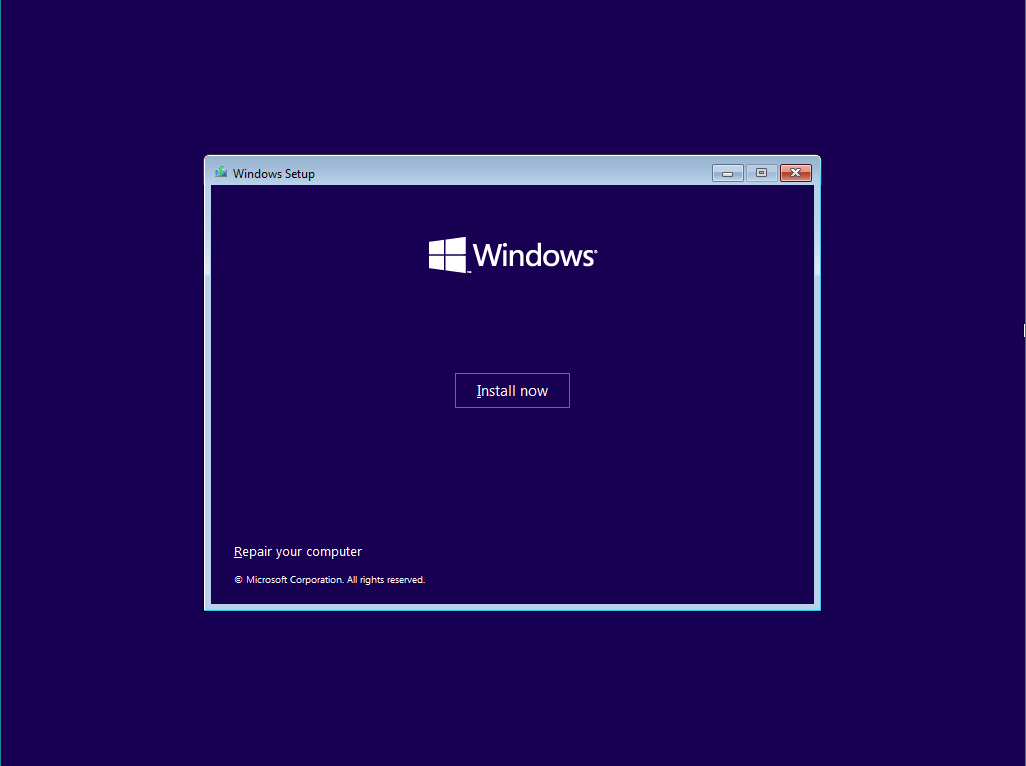
1. Ini adalah Tampilan awal instalasi windows 11. Pilih Next untuk ke langkah selanjutnya.
2. Kemudian Klik Install now.
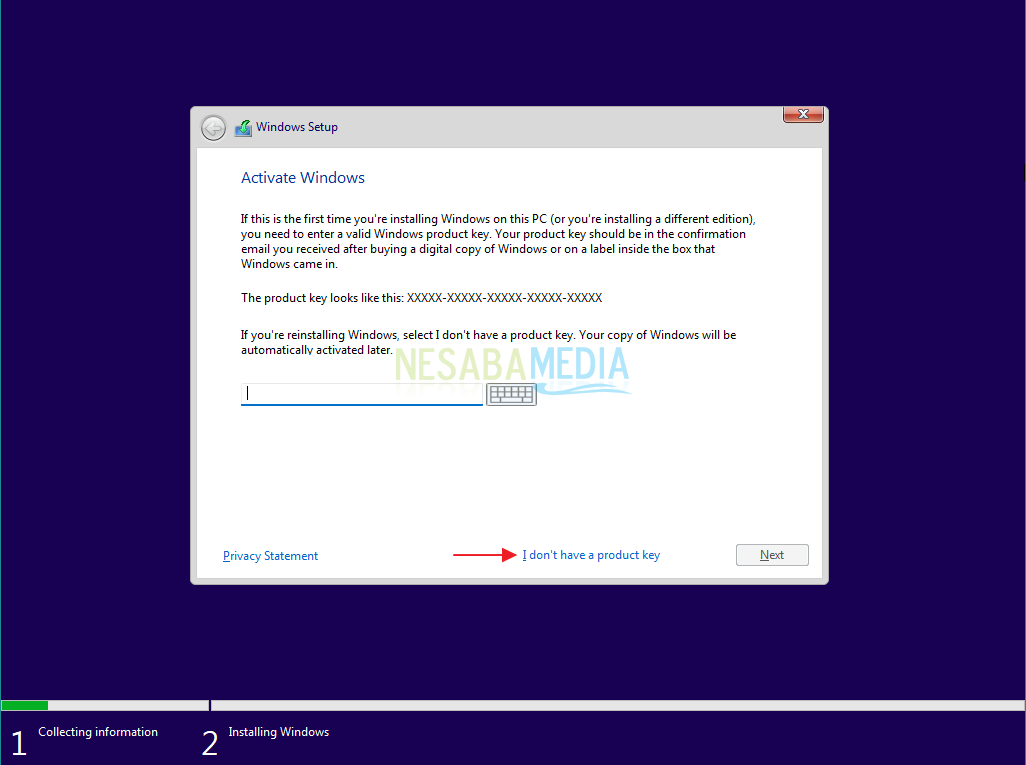
3. Kita bisa melakukan proses aktivasi nanti, jadi pilih I don’t have a product key.
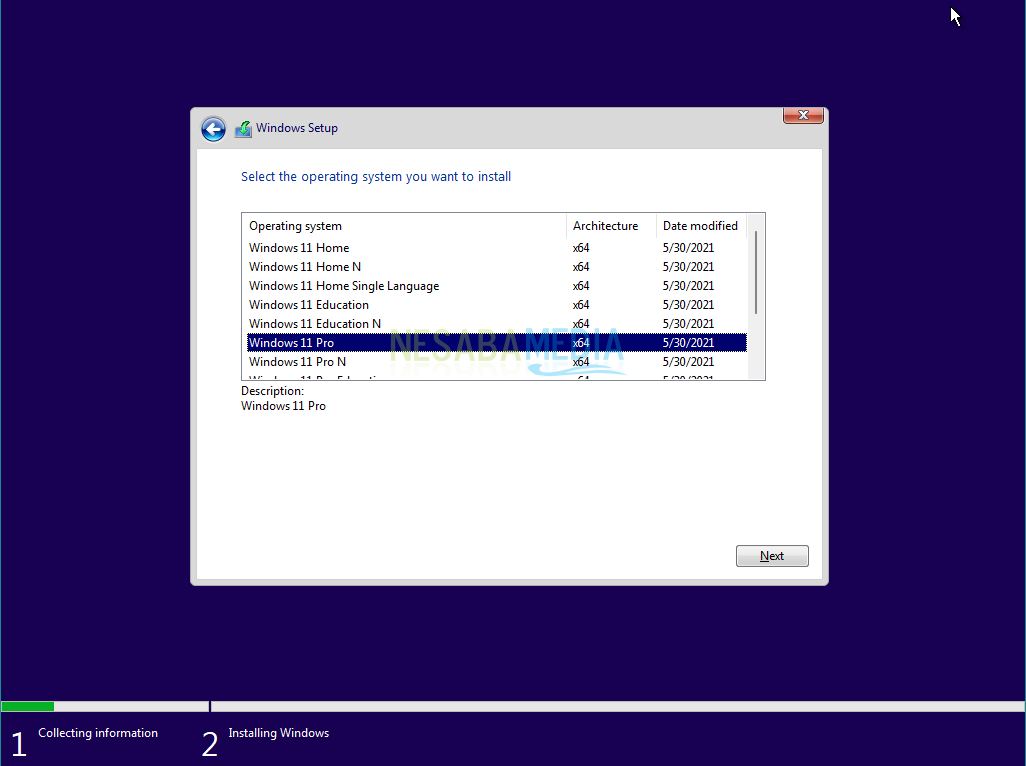
4. Pilih versi windows 11 yang anda inginkan. Saya sangat merekomendasikan Windows 11 Pro.
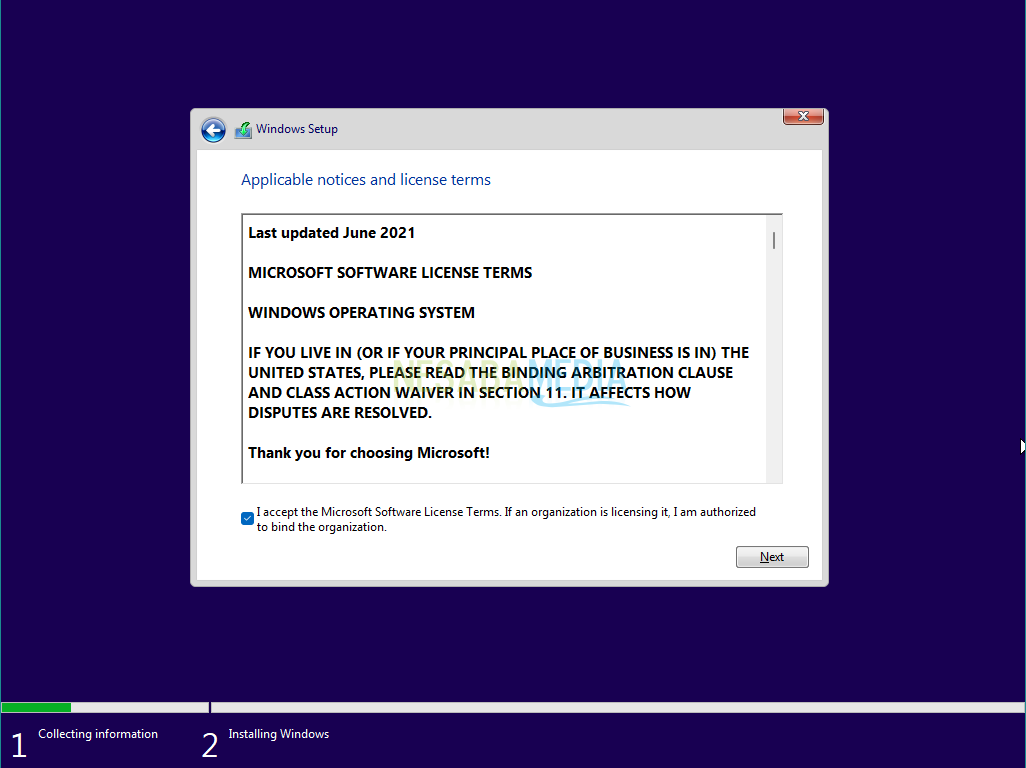
5. Centang syarat dan kebijakan dari Microsoft, selanjutnya pilih Next.
6. Selanjutnya pilih Custom: Install Windows only (advanced).
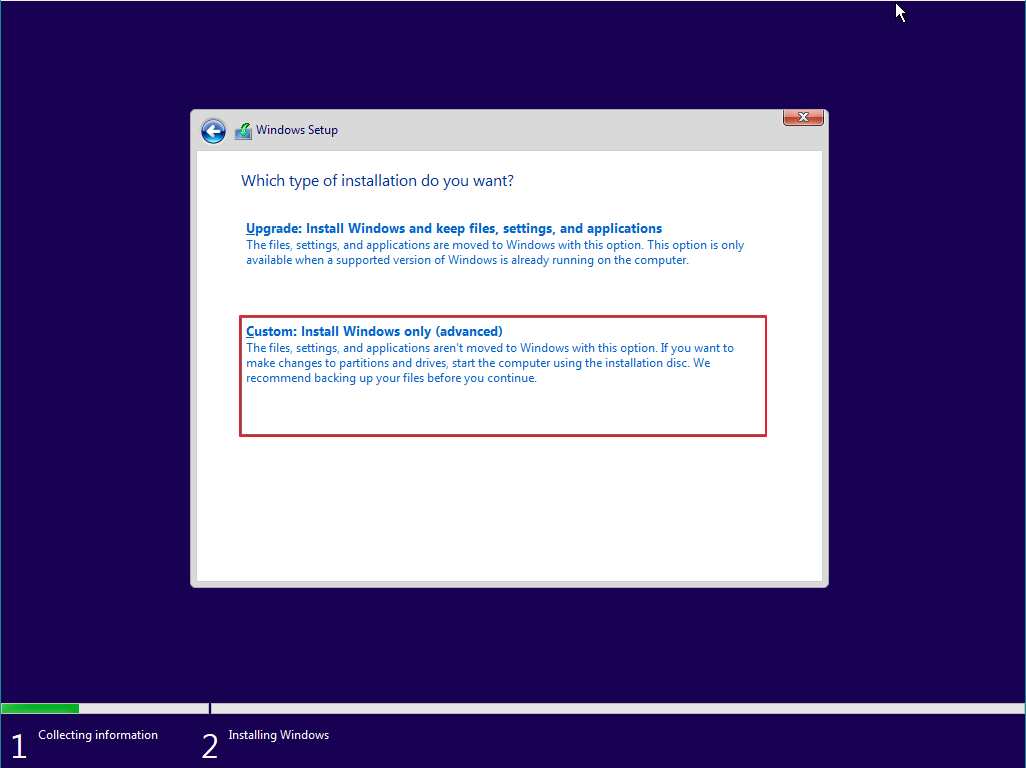
7. Disini saya anggap anda ingin melakukan install ulang windows 11 pada laptop atau komputer yang sudah ada sistem operasi sebelumnya (beserta data-datanya). Anda cukup menghapus partisi C: dan partisi System Reserved. Tolong pada tahapan ini anda harus teliti, jangan hapus selain dua partisi yang telah disebutkan.
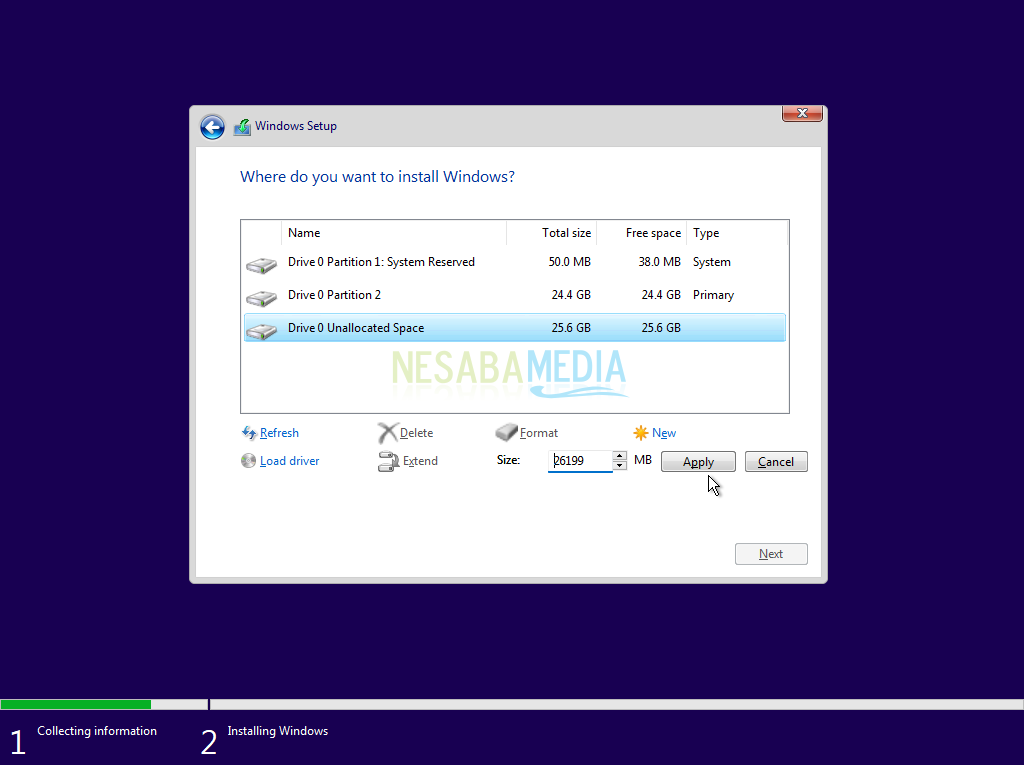
8. NB: Pilih Drive 0 Partition 2 (ini partisi C:-nya) kemudian pilih Delete > OK. Kemudian hapus juga Drive 0 Partition 1: System Reserved. Kedua partisi yang telah anda hapus tadi akan menjadi Drive 0 Unallocated Space.
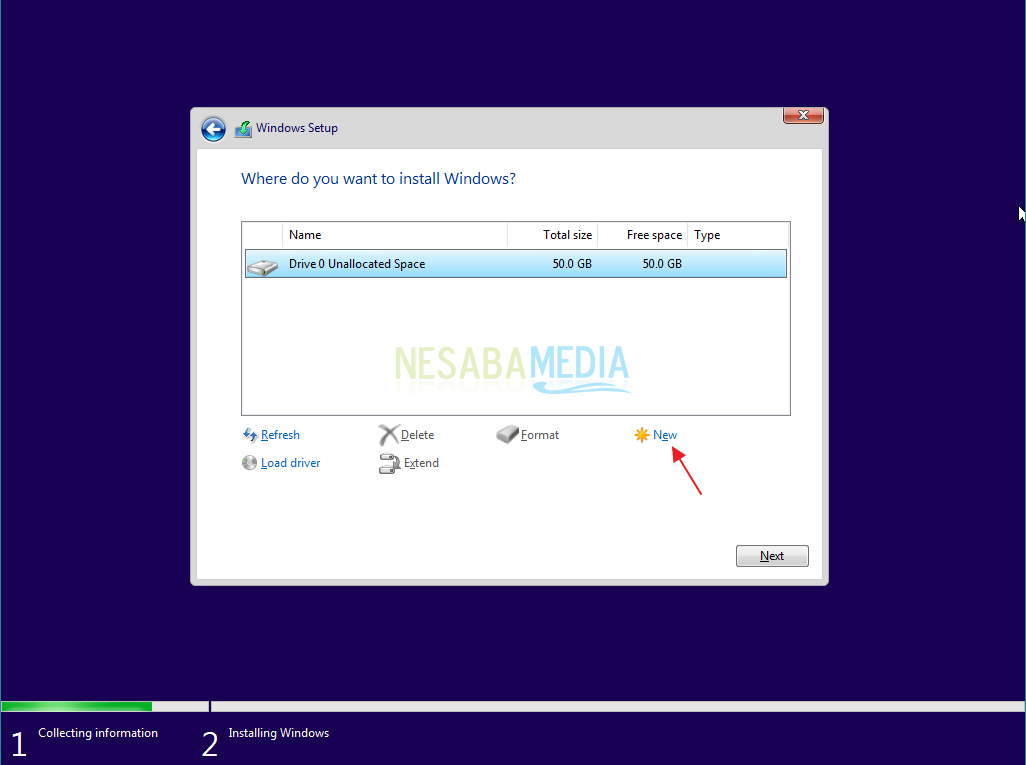
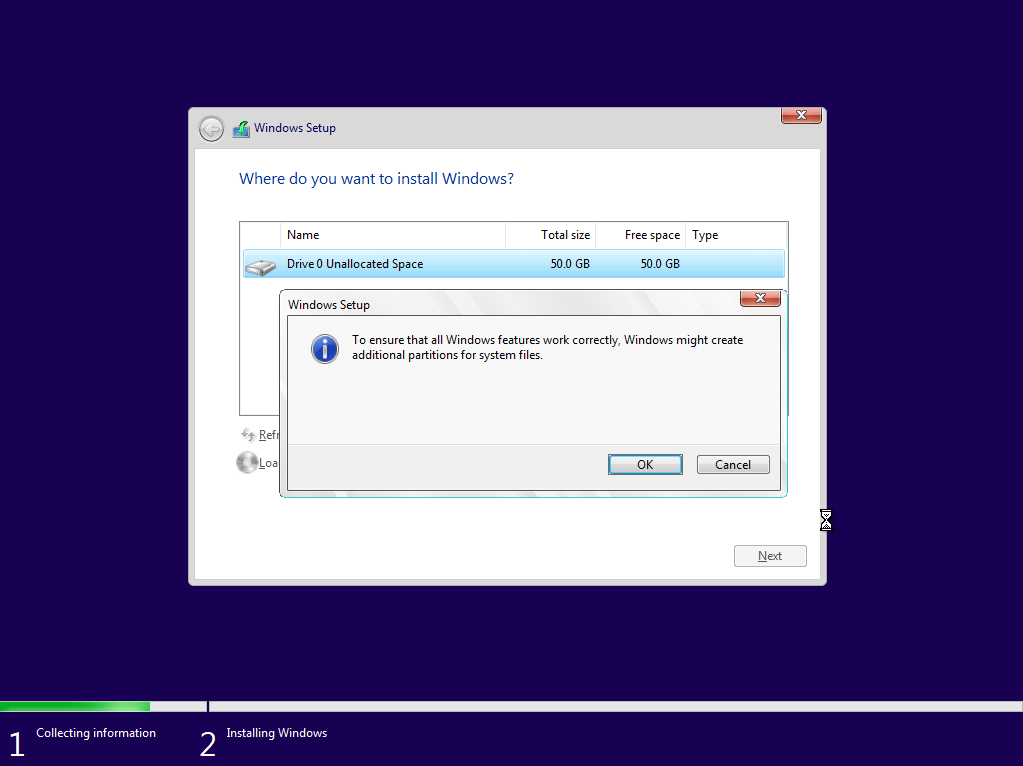
Kemudian buat partisi baru dengan cara pilih New kemudian tentukan ukuran partisinya (dibuat sama seperti partisi C: sebelumnya) lalu pilih Apply. Nanti akan muncul notifikasi untuk pembuatan partisi System Reserved (ini terbuat secara otomatis), pilih saja OK. Kemudian pilih partisi baru yang anda buat tadi (Drive 0 Partition 2) sebagai lokasi dimana sistem windows 11 berada (partisi C: nya). Selanjutnya tinggal pilih Next.
Pilih New untuk membuat partisi baru. Saya sarankan untuk membuat minimal 2 partisi, 1 partisi C: dan 1 partisi untuk menyimpan data-data anda.
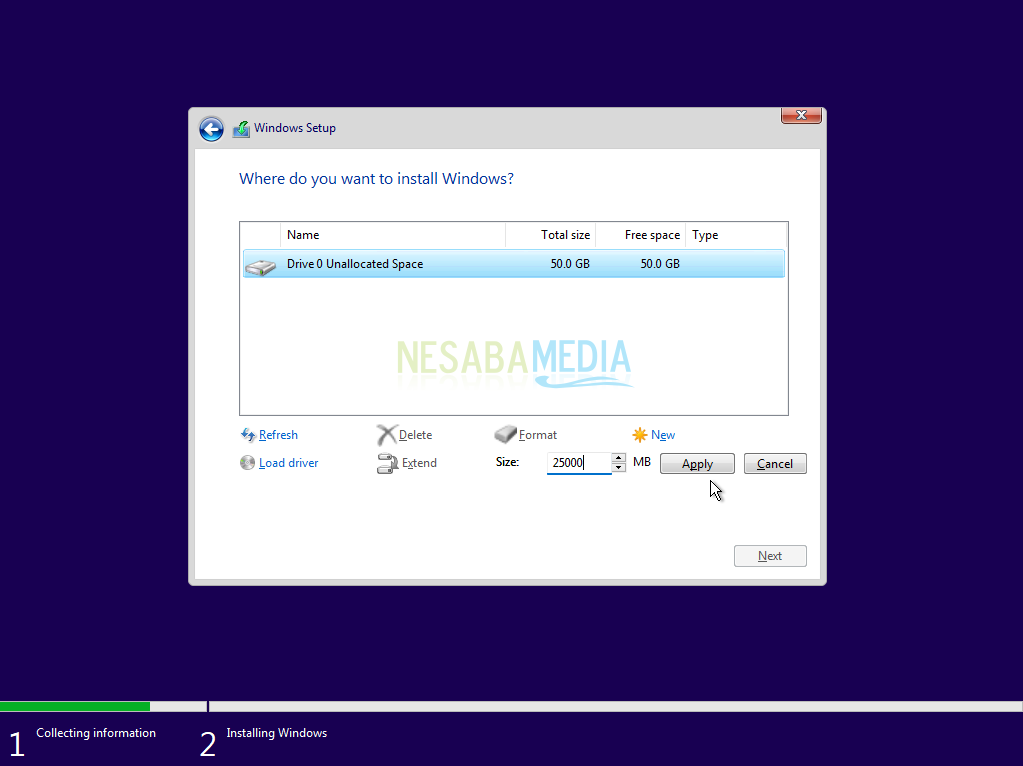
9. Tentukan ukuran partisi C: nya, sesuaikan dengan kapasitas harddisk. Misal harddisk ukuran 50GB, setidaknya partisi C: berukuran minimal 25GB. Selanjutnya pilih Apply.
10. Akan muncul notifikasi untuk pembuatan partisi System Reserved, pilih saja OK.
11. Kemudian buat partisi lagi (partisi untuk menyimpan data) dengan cara yang sama seperti pada langkah No. 8 – 9.
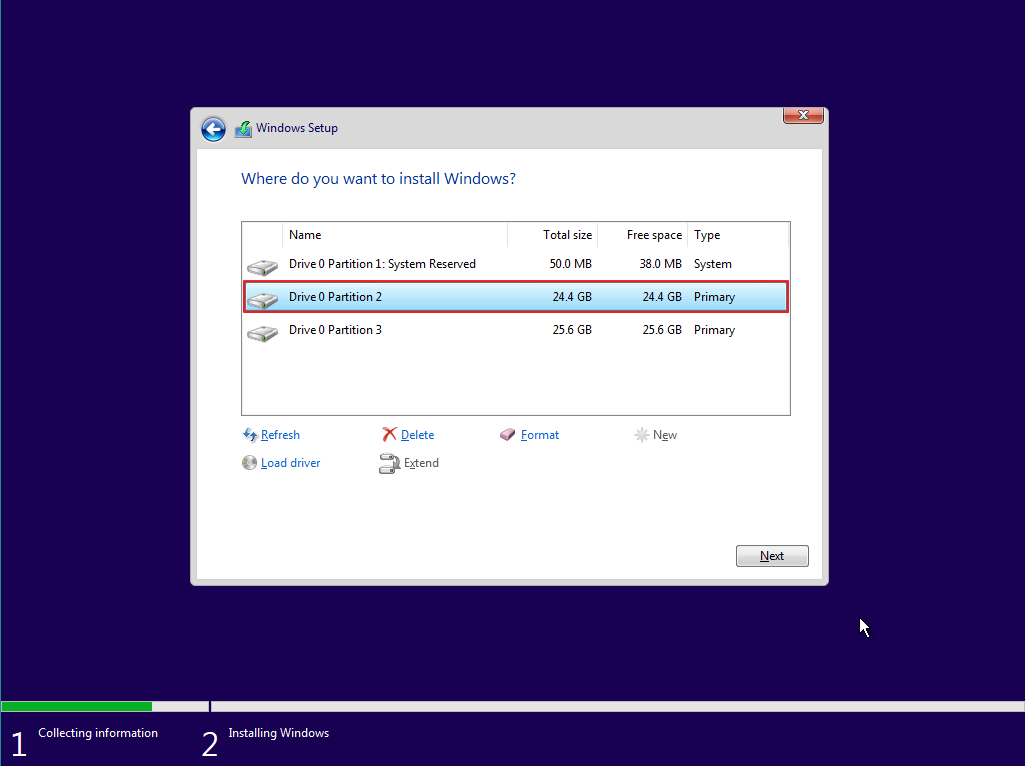
12. Pilih Drive 0 Partition 2 sebagai lokasi instalasi sistem windows 11. Kemudian pilih Next.
13. Tunggu proses instalasi hingga 100%.
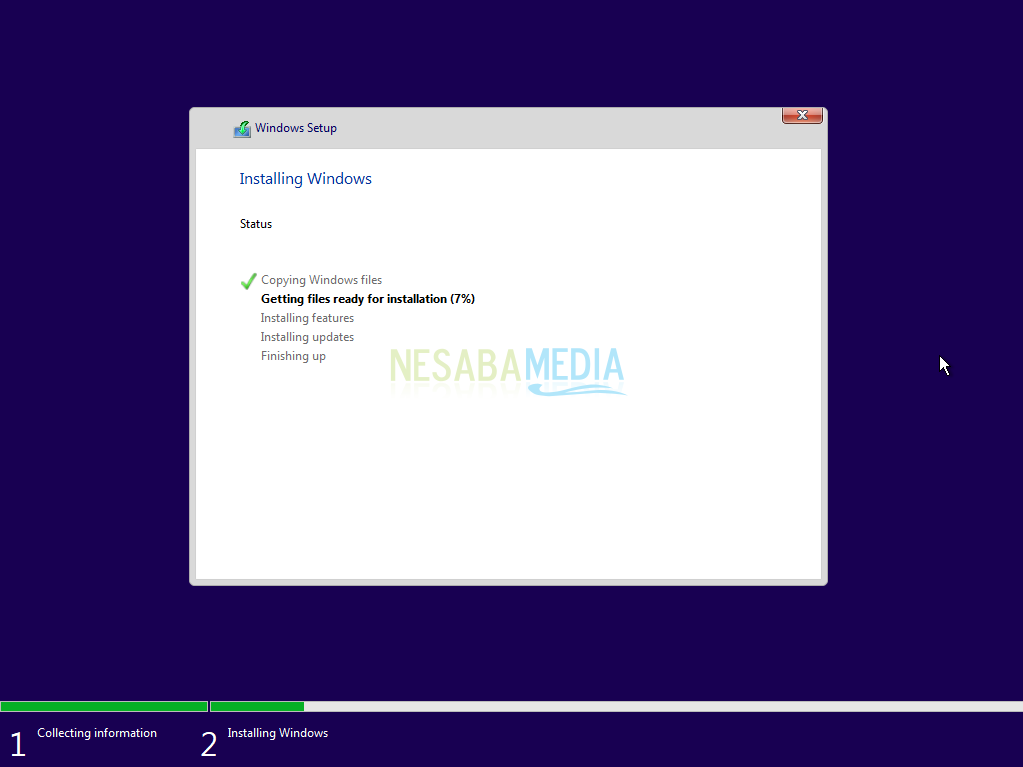
14. Mungkin anda akan mendapati laptop atau komputer anda restart dengan sendiri, tidak usah khawatir karena itu memang sebagian dari proses instalasi.

15. Langkah selanjutnya memilih lokasi negara kemudian pilih Next.
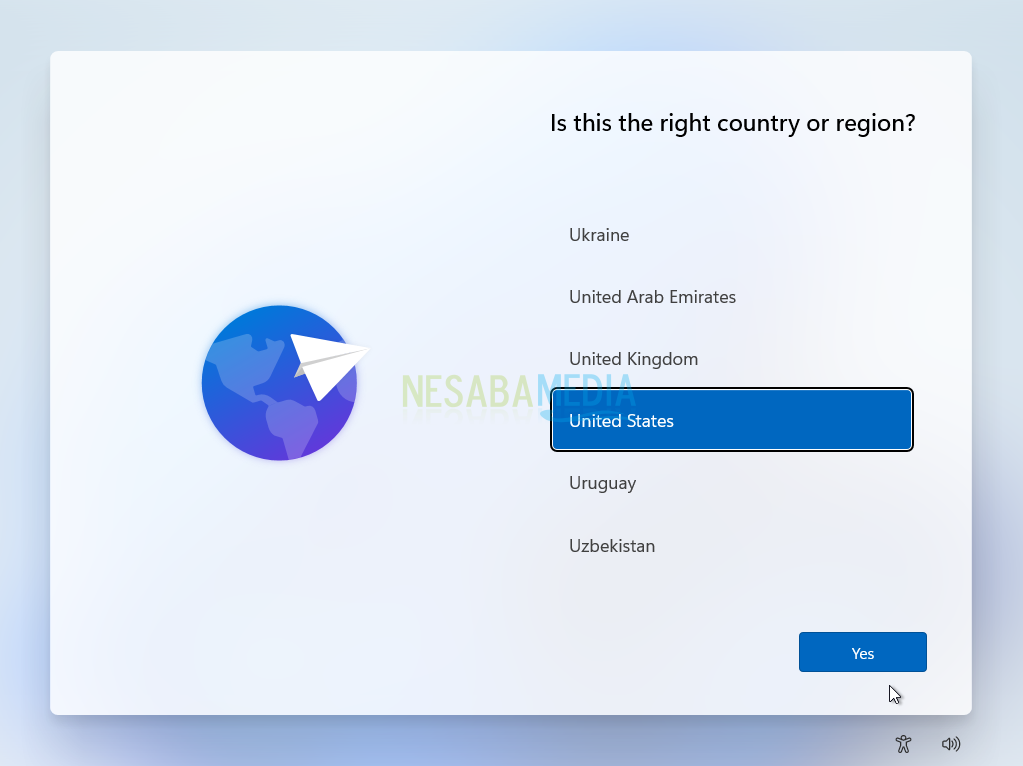
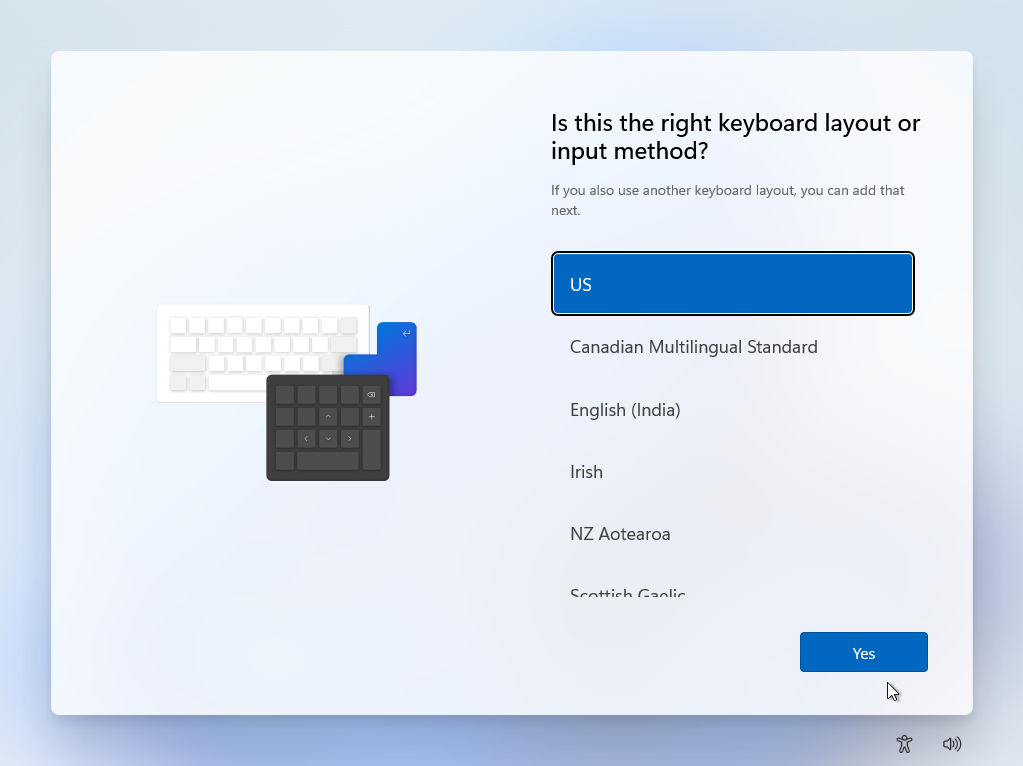
16. Untuk layout keyboard biarkan default US, kemudian pilih Yes.
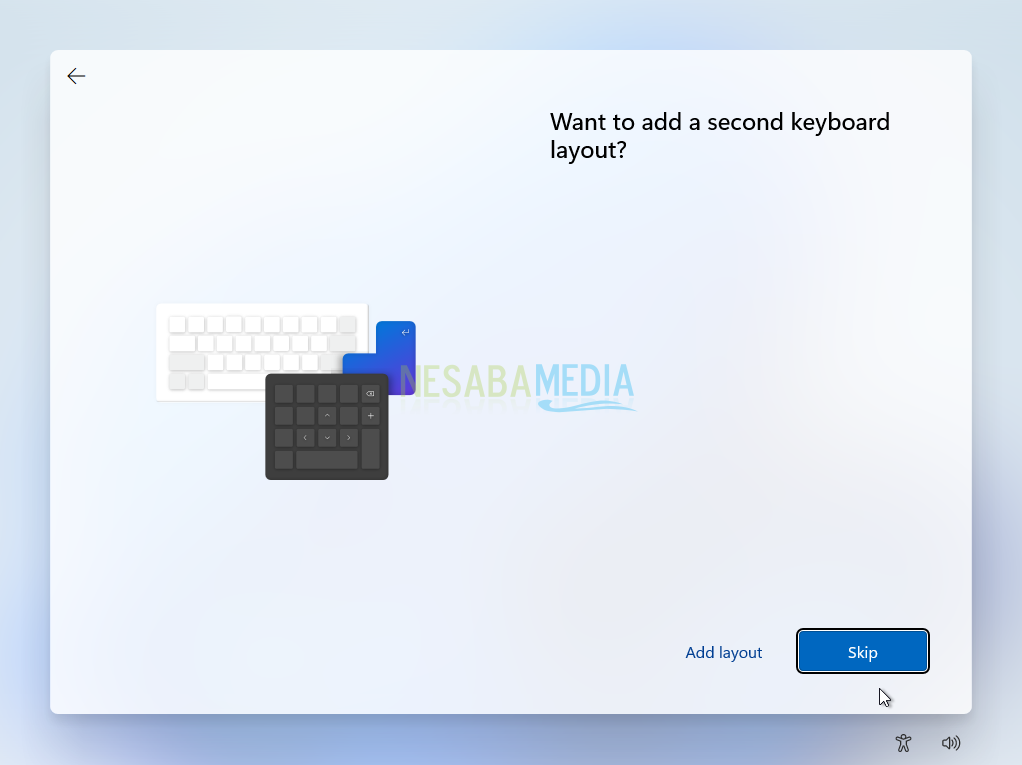
17. Tidak perlu menambahkan layout keyboard tambahan, jadi pilih Skip.
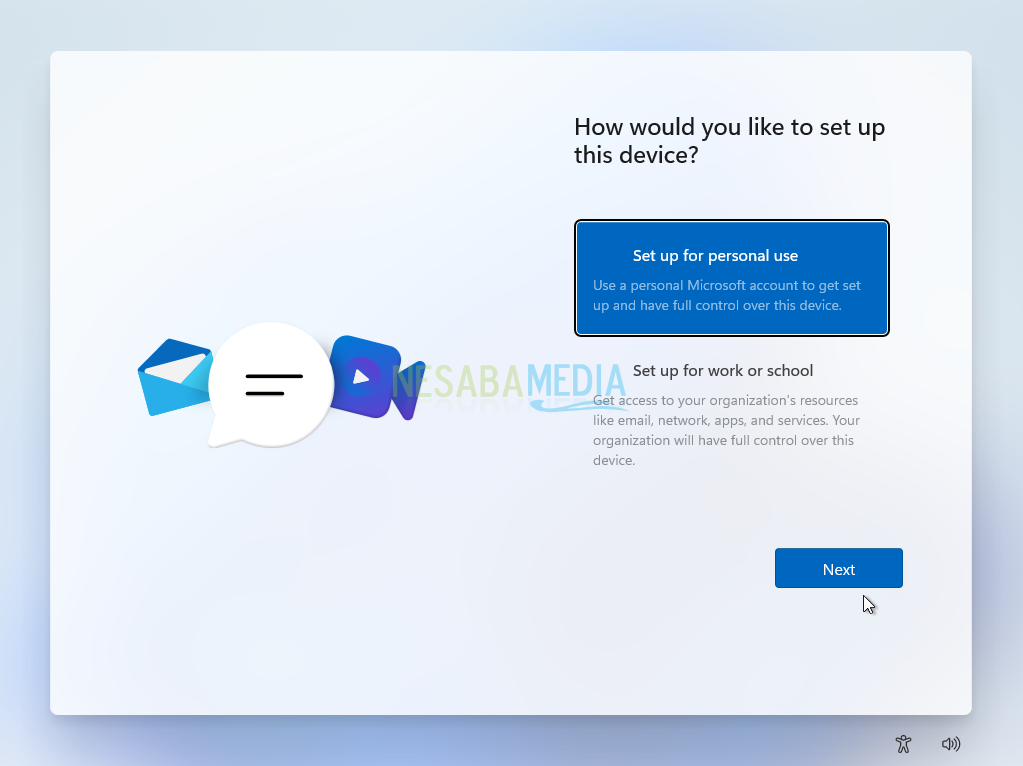
18. Pilih Set up for personal use, kemudian pilih Next.
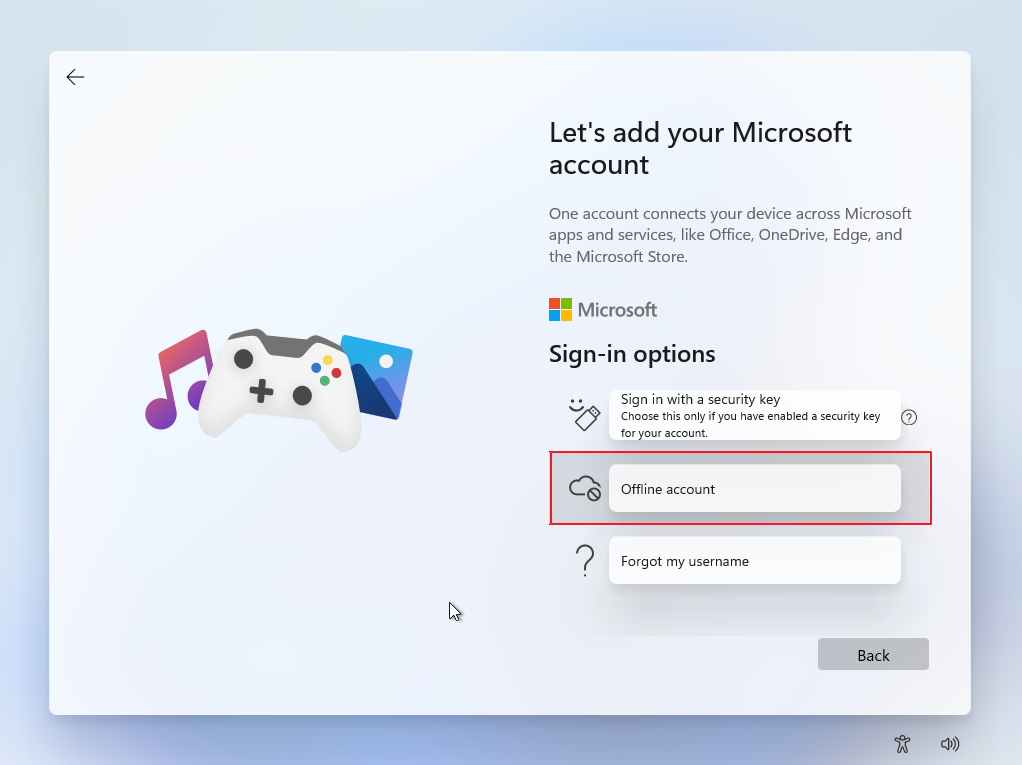
19. Jika anda mempunyai akun Microsoft, silakan tambahkan disini (Sign in). Jika tidak punya pilih Sign-in options.
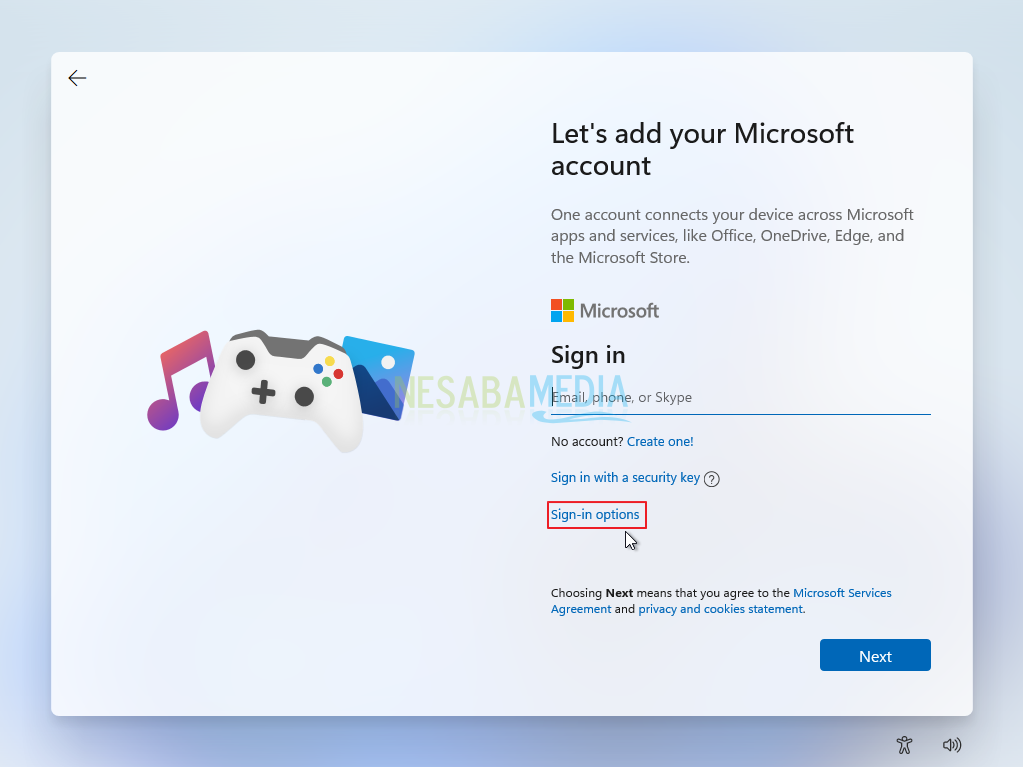
20. Selanjutnya pilih Offline account.
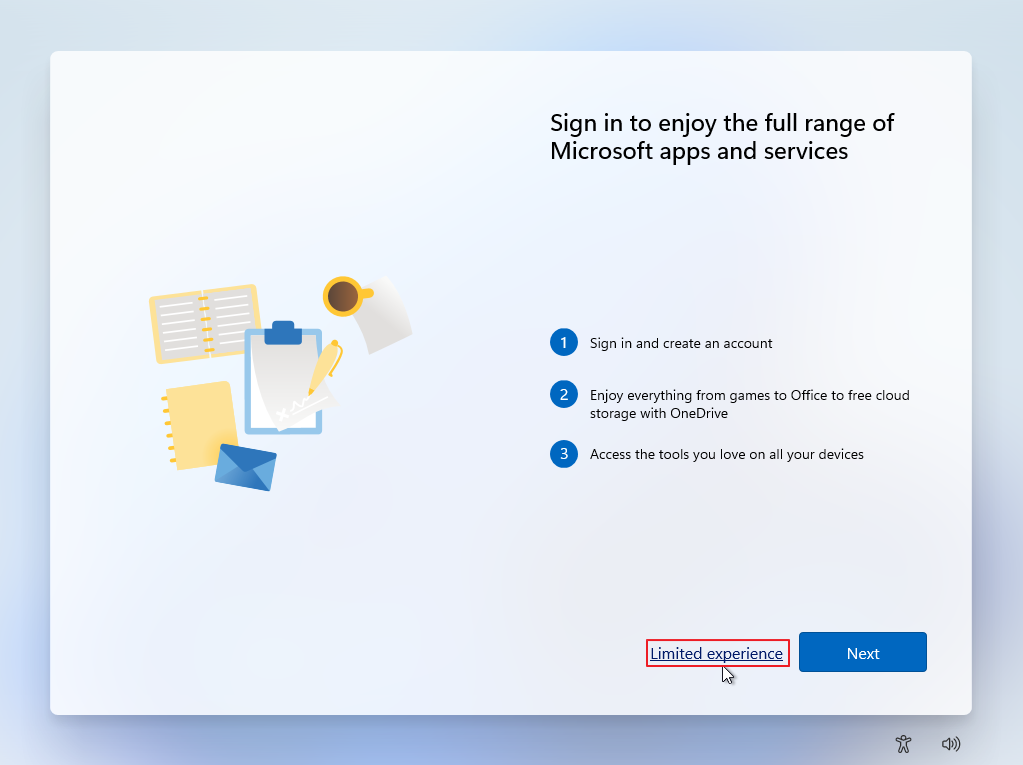
21. Kemudian pilih Limited experience.
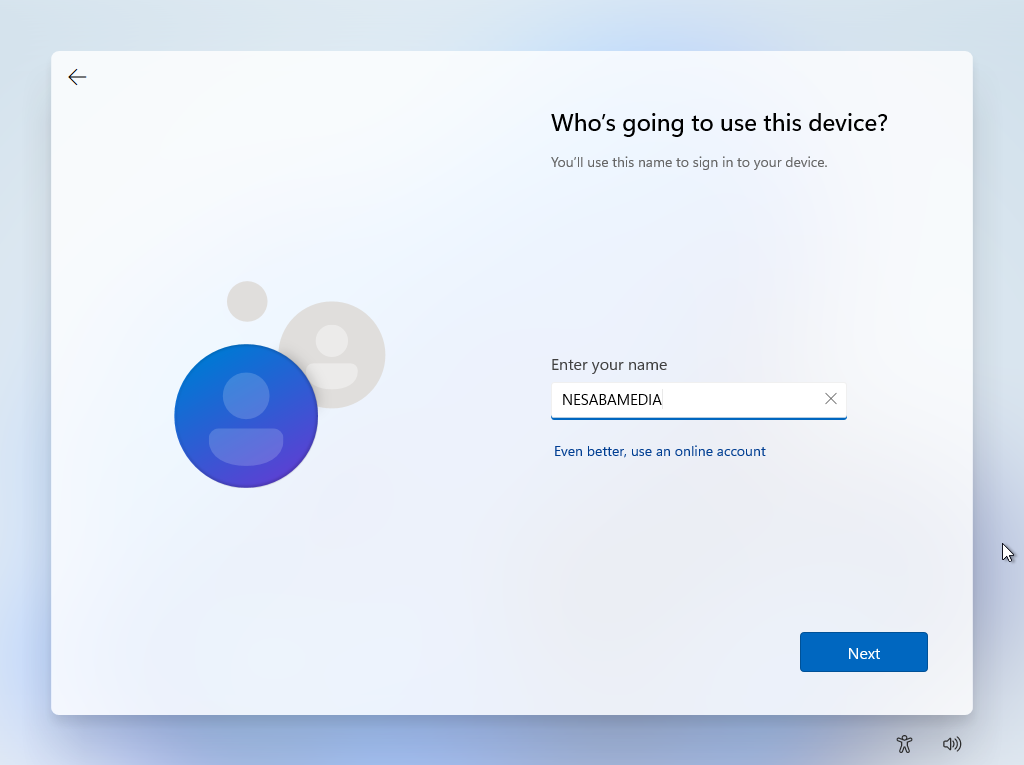
22. Masukkan nama pengguna kemudian pilih Next.
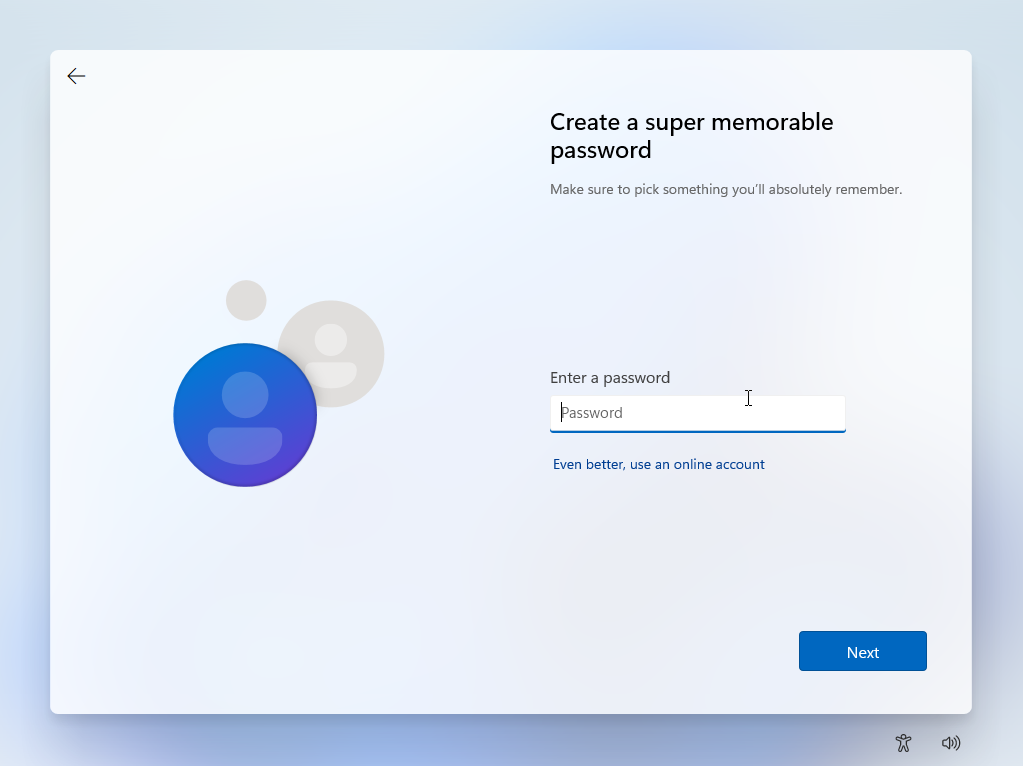
23. Masukkan password agar tidak sembarang orang dapat mengakses komputer / laptop anda. Jika tidak ingin menambahkan password, kosongin saja lalu Next.
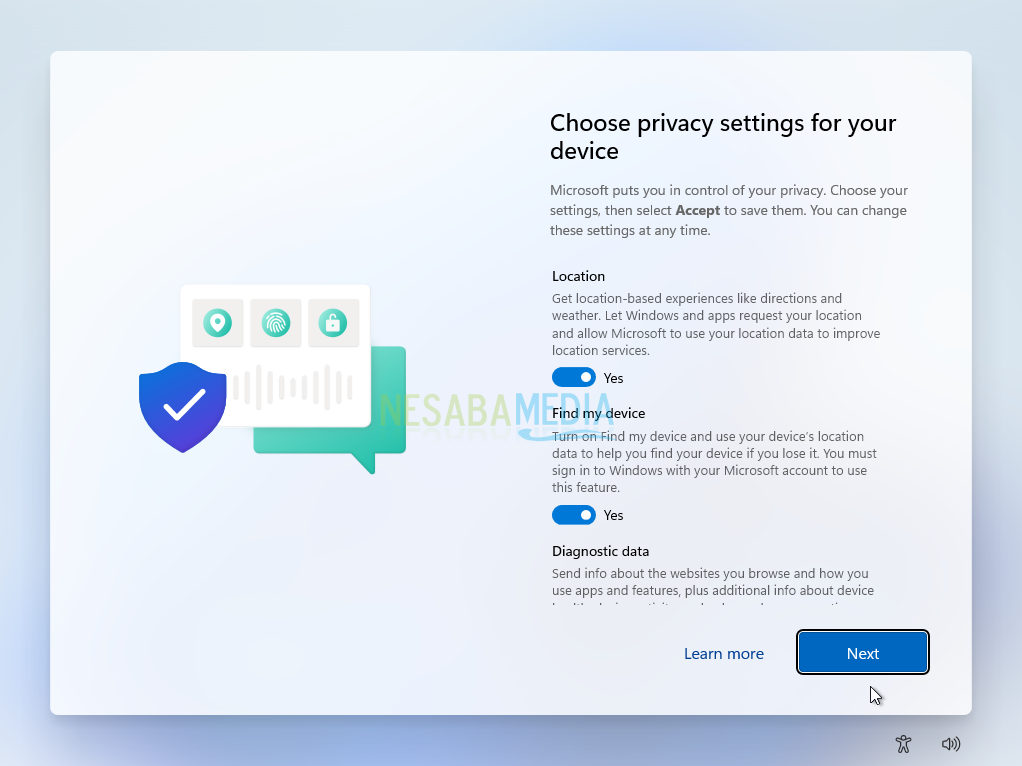
24. Pada pengaturan privasi, pilih Next saja.
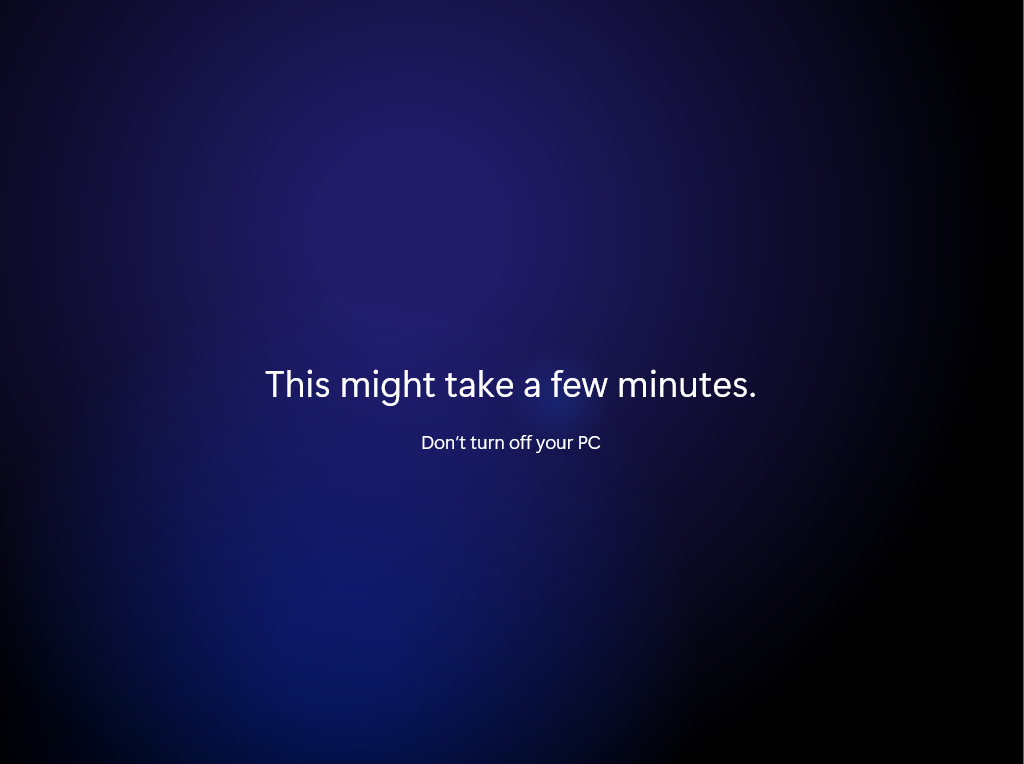
25. Tunggu proses ini hingga selesai.
26. Mantab, windows 11 dengan tampilan yang cantik sudah terinstall di komputer / laptop kalian.

Sekian untuk tutorial cara menginstall windows 11 dengan flashdisk. Kalau misal ada kesulitan atau pertanyaan seputar windows 11, jangan sungkan untuk menyampaikan pada kolom komentar yang telah disediakan.
Btw, bagi anda yang sudah melakukan instalasi windows 11, bagaimana kesan-kesannya? Nyaman, B aja atau tidak lebih baik dari windows 10?
Sumber:
https://www.nesabamedia.com/cara-install-windows-11/
https://itkoding.com/cara-install-windows-11/

Posting Komentar untuk "Cara Install Windows 11 Mudah Untuk Pemula"